如何有效禁止软件的自动升级服务
在软件使用过程中,自动升级服务有时会带来不必要的麻烦,如占用系统资源、影响使用体验或导致兼容性问题。因此,掌握禁止软件升级服务的方法显得尤为重要。以下是一些常见且有效的方法,适用于Windows、macOS及部分软件自身设置。
一、通过软件内置设置关闭
大多数软件都提供了关闭自动更新的选项,这是最直接和安全的方法。
- 查找设置菜单:打开软件,通常在“设置”、“选项”、“偏好设置”或“关于”等菜单中寻找“更新”或“自动更新”相关选项。
- 禁用自动更新:将选项调整为“手动更新”、“从不检查更新”或直接取消勾选自动更新。例如,在Chrome浏览器中,可在“设置”>“关于Chrome”中关闭自动更新;在Adobe软件中,可通过“首选项”>“更新”进行设置。
二、修改系统服务(Windows系统)
对于通过系统服务实现更新的软件(如某些安全软件),可以通过禁用相关服务来阻止升级。
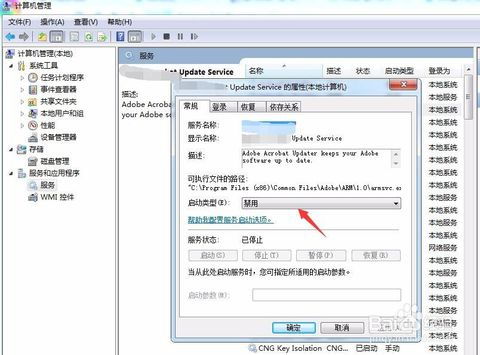
- 打开服务管理器:按Win+R键,输入“services.msc”并回车。
- 定位服务:在列表中找到与目标软件相关的更新服务(名称可能包含“Update”、“升级”或软件名称)。
- 禁用服务:右键点击服务,选择“属性”,将“启动类型”设为“禁用”,然后停止服务。注意:操作前请确认服务用途,避免影响系统稳定性。
三、使用防火墙或网络设置
阻止软件连接升级服务器,可以从网络层面切断更新通道。
- 防火墙设置:在Windows防火墙或第三方防火墙中,创建出站规则,阻止目标软件的可执行文件(.exe)访问网络。具体路径:控制面板>系统和安全>Windows Defender防火墙>高级设置>出站规则。
- 修改Hosts文件:将升级服务器的域名指向本地IP(如127.0.0.1),使软件无法连接服务器。Hosts文件位于C:\Windows\System32\drivers\etc\,需用管理员权限编辑。
四、调整文件权限(高级用户)
通过限制软件更新文件的写入权限,防止升级程序运行。
- 找到更新文件:通常位于软件安装目录下,如“Update”、“Updater”等文件夹或.exe文件。
- 修改权限:右键点击文件夹或文件,选择“属性”>“安全”>“编辑”,拒绝所有用户的写入或执行权限。此方法需谨慎操作,可能导致软件异常。
五、使用第三方工具
对于不熟悉系统操作的用户,可借助第三方工具管理更新,例如“StopUpdates10”或“O&O ShutUp10++”,它们提供一键禁用更新的功能。
注意事项
- 权衡利弊:禁止更新可能导致安全漏洞或功能缺失,建议仅对非关键软件或特定版本有需求时使用。
- 备份设置:修改系统文件或权限前,备份原始数据以防出错。
- 手动更新:定期检查软件官网,以获取重要更新,平衡稳定性与安全性。
通过以上方法,您可以灵活控制软件的升级行为,但请根据实际情况选择合适方案,确保系统与软件的正常运行。
如若转载,请注明出处:http://www.deepbuzzedu.com/product/82.html
更新时间:2026-10-15 19:20:30